

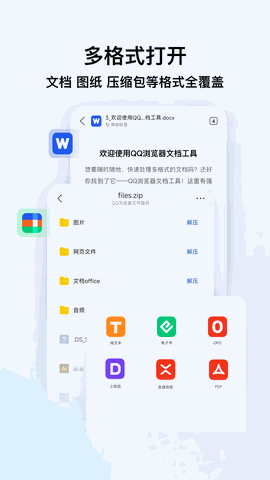
QQ浏览器TV版专为智慧大屏设备设计,深度适配电视及盒子场景,打造客厅专属浏览体验。界面设计极简,图标与文字均放大处理,便于远距观看;全程优化遥控器操控,聚焦方向键和确定键交互,简化家中各年龄段用户操作。汇聚多平台影视资源,涵盖电影、综艺、动漫等丰富内容,支持高清播放与多源切换,轻松满足全家追剧需要。同时具备智能缩放与页面适配能力,确保网页在大屏上清晰展示、阅读舒适。
软件特色
1、大屏极简界面设计,图标文字放大适配远距离观看,视觉呈现清晰舒适。
2、聚合六大主流视频平台内容,覆盖全品类影视资源,满足家庭日常观影需求。
3、针对遥控器操作深度优化,简化交互逻辑,仅用方向键与确认键即可完成所有操作。

软件优势
1、手机端跨屏穿越互动,手机搜索内容可一键推送至电视大屏播放。
2、高速下载模块,支持断点续传,大文件下载稳定且节省网络流量。
3、高清视频播放能力,支持视频收藏续播与多源切换,追剧体验连贯顺畅。
软件亮点
1、直接打开29种文档格式,大屏查看办公文档,家庭办公学习更便捷。
2、智能搜索模块,支持关键词联想,遥控器输入即可快速获取全网信息。
3、网页视频投屏能力,支持 DLNA 协议,网页视频可直接投屏至电视播放。
qq浏览器电视版怎么把图片加到文档里
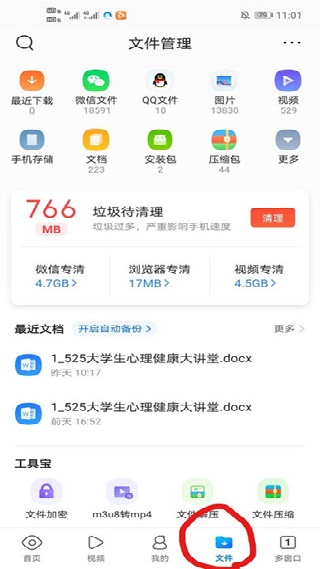
1、打开手机QQ浏览器,点击右下方的文件。
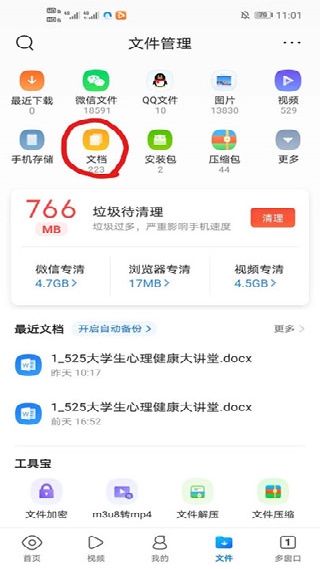
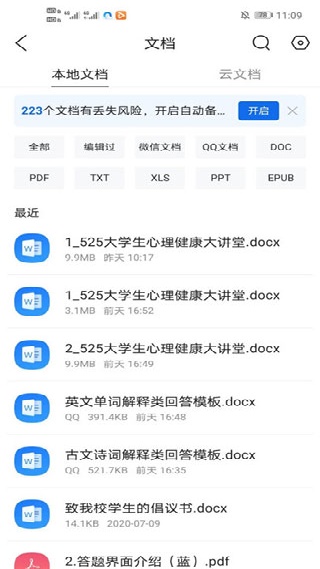
2、点击文件后进入如图画面,点击左上方的文档。
3、点击了文档后进入文档区域,在这里找到你需要编辑的文件然后打开。
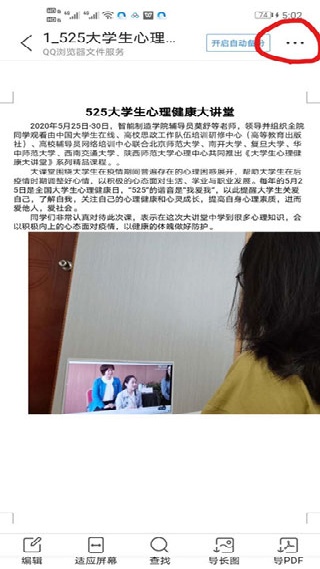
4、打开你需要编辑的文件后找到右上角的省略号,点击省略号进入下一步。
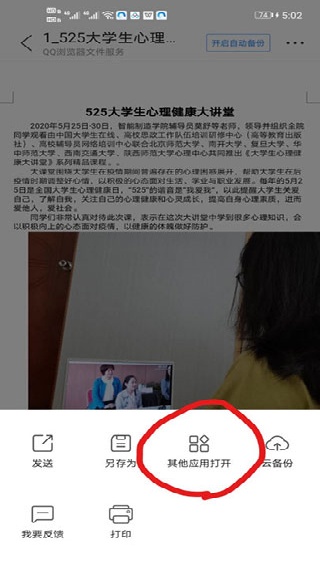
5、点击省略号后会出现以下情景,选择用其他应用打开。
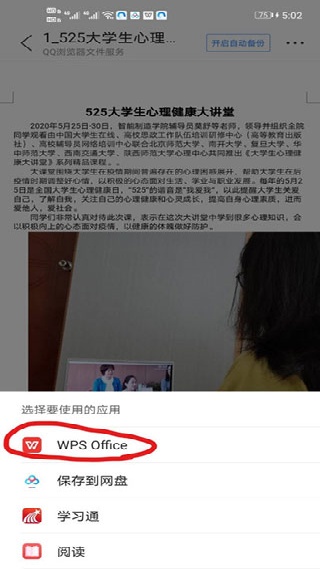
6、选择了其他应用打开后,会弹出选择要使用的应用,选择WPS Office。
7、进入WPS后,你需要编辑的文件会转移到WPS中,然后你需要找到左上角的编辑,点击编辑后你就进入到WPS的编辑模式。
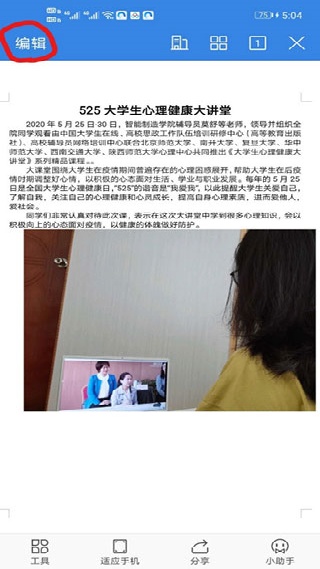
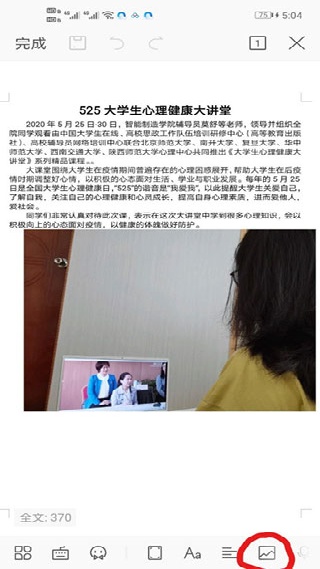
8、在进入编辑模式后,点击你需要加入图片的位置,然后找到右下方的小图片,点击进入到插入图片环节。
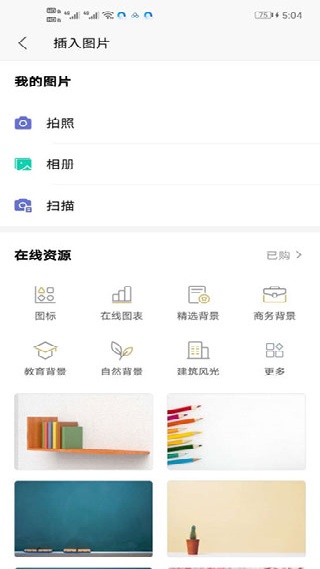
9、进入到插入图片环节后,你会看到以下情景,在这里你可以选择到你想加入文档的图片。
软件测评
qq浏览器电视版作为大屏端专用浏览器,精准贴合家庭客厅使用场景,以大屏适配、影音聚合、跨屏联动为核心竞争力,提供便捷的大屏上网与娱乐体验。界面设计充分考虑电视观看距离,极简布局搭配大尺寸元素,视觉清晰且操作无压力,遥控器专属交互逻辑,让老人小孩都能快速上手。整合主流视频平台资源,一站式满足家庭观影追剧需求,高清播放与续播功能保障观影连贯性。